Определите направление двери
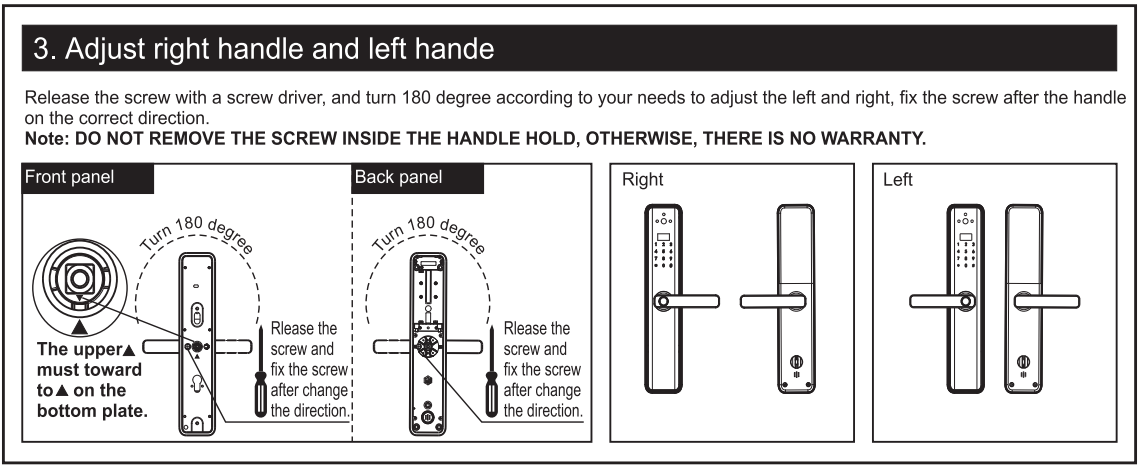
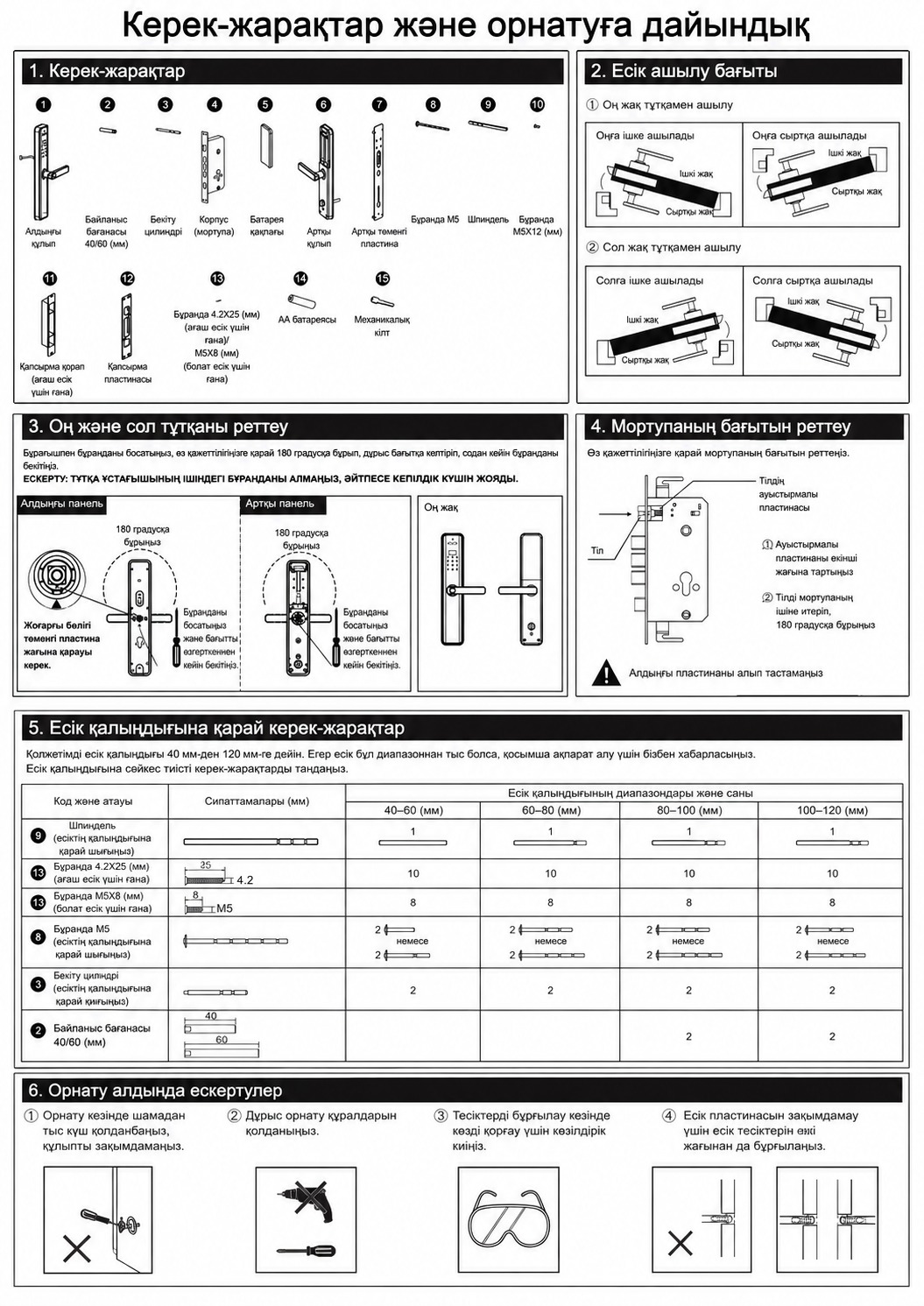
Перед монтажом определите сторону внутри/снаружи и направление открывания. После этого отрегулируйте ручку и защелку под правое или левое открывание.

Поддержка STENTON
Быстрые шаги по установке, первому запуску, подключению Tuya WiFi, смене языка и сбросу настроек. Полные версии доступны для скачивания на русском и казахском языках.
Монтаж
Проверьте направление открывания двери, толщину полотна и комплектующие. Для большинства моделей допустимая толщина двери: 40-120 мм.
Перед монтажом определите сторону внутри/снаружи и направление открывания. После этого отрегулируйте ручку и защелку под правое или левое открывание.
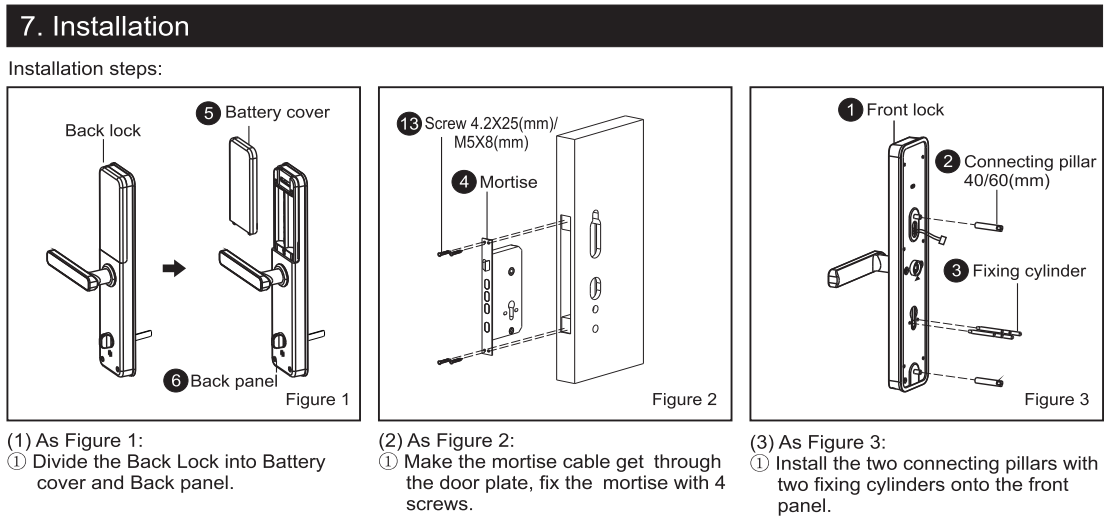
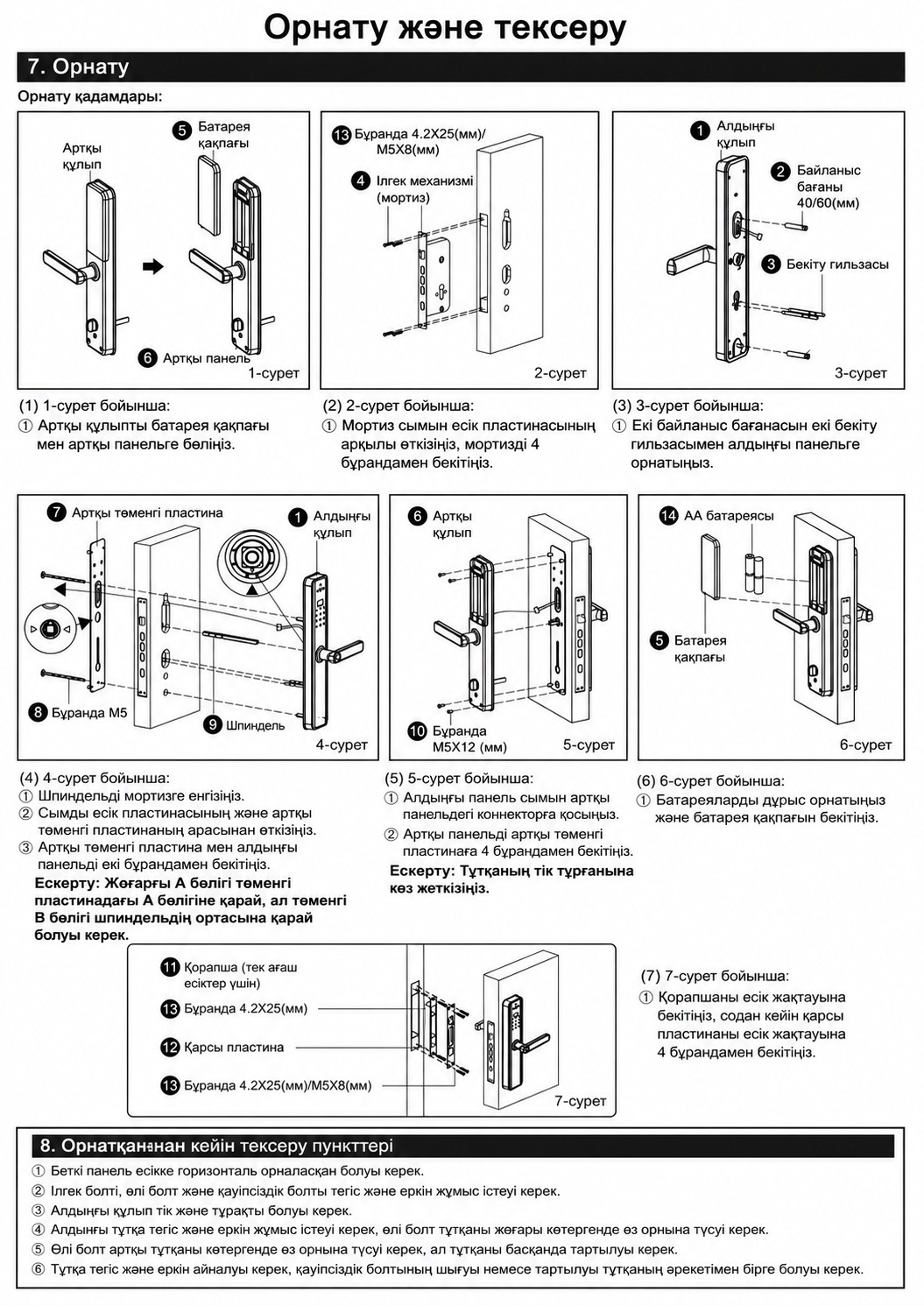
Пропустите кабель врезного механизма через дверь, закрепите механизм винтами и установите соединительные стойки на наружную панель.
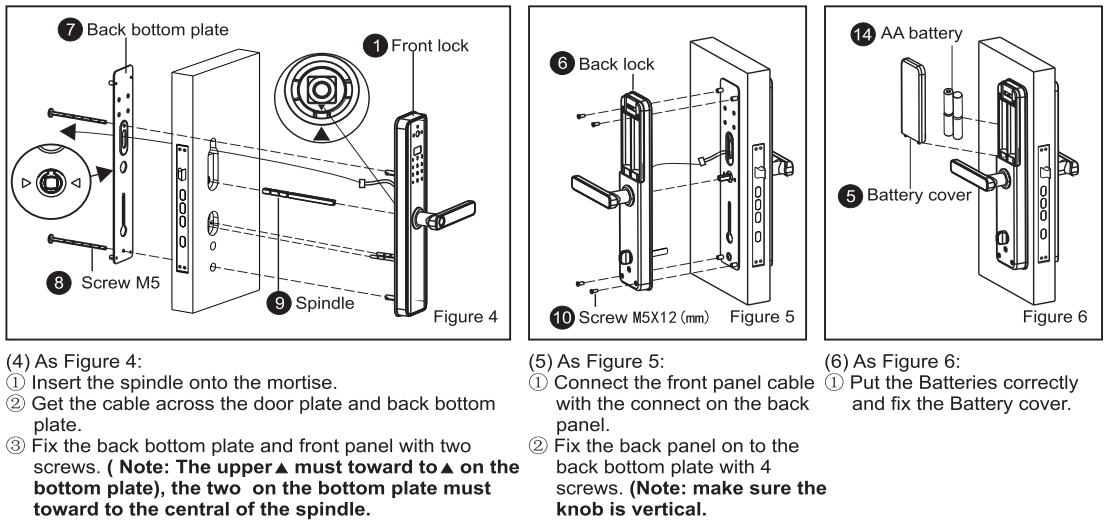
Вставьте шпиндель во врезной механизм, соедините кабели наружной и внутренней панелей, затем закрепите внутреннюю панель на нижней пластине.
Защелка и ригели должны ходить плавно, наружная панель должна стоять вертикально, ручки и поворотная ручка должны работать без заеданий.
Первый запуск
В заводском состоянии администратор не задан. После добавления администратора незарегистрированные отпечатки, карты и пароли не смогут открыть замок.
Коснитесь экрана, затем нажмите и удерживайте кнопку Reset на задней панели в течение 5 секунд.
Приложение
Инструкция подходит для версий замков с Tuya WiFi. Перед подключением добавьте пароль администратора.
Установите приложение Tuya Smart из App Store или магазина приложений.
Зарегистрируйтесь по номеру телефона и войдите в приложение.
В меню замка выберите: System Settings -> Function setting -> Network.
В приложении нажмите Add device -> Camera&Lock -> Lock (Wi-Fi) и следуйте подсказкам.
Для удаленного открывания активируйте экран замка и нажмите #, чтобы отправить запрос на телефон.
Языки
Введите 888#, чтобы войти в заводское меню, затем введите нужную команду. При успешном выполнении прозвучит сообщение “Success”.
Если замок уже зарегистрирован, после входа в заводской режим сначала введите пароль администратора, затем команду языка.
Визуальные материалы
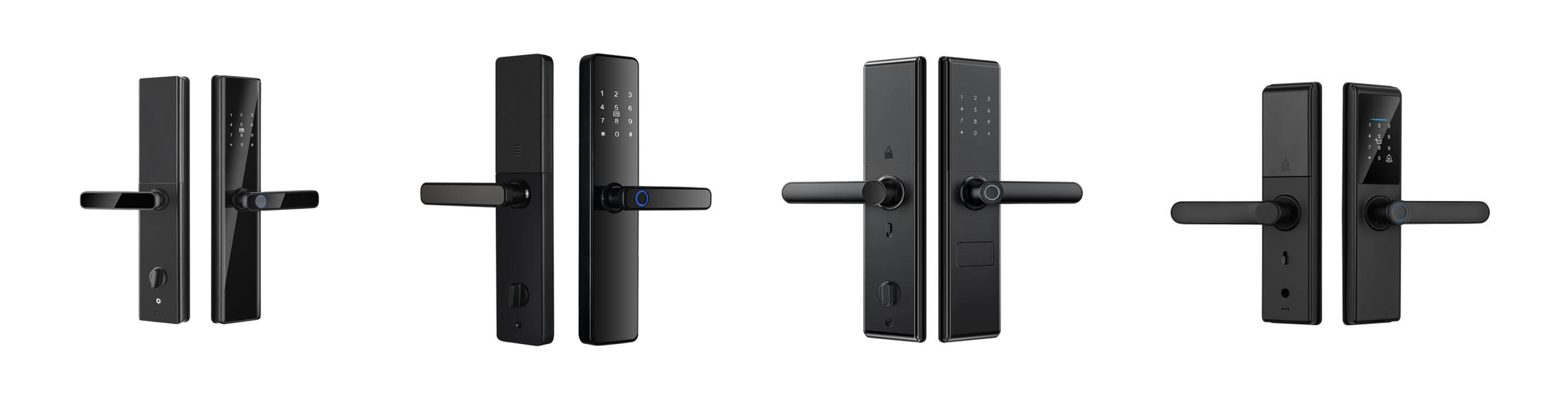
Галерея помогает быстро сверить комплектующие, порядок установки и экраны приложения. Полные изображения и все страницы находятся в скачиваемых DOCX-файлах.
Документы
Скачайте файлы Word, если нужна полная версия с таблицами и всеми иллюстрациями.